亲爱的用户朋友们,大家好!
感谢您一直以来对本站的支持与厚爱!为了让大家获得更稳定、高效、安全的服务体验,现就当前站点资源使用规则及相关联系方式作如下说明,请仔细阅读:
🔧 资源使用限制说明
由于近期服务器负载较高,为保障所有用户的公平使用权益,我们对部分高消耗功能设置了临时限额:
- 语音合成服务:每位用户每日可合成文字上限为 150 字。
- 文生图一键超清功能:每位用户每月可使用 70 次。
- 文生图任务运行时间:通常普通图片的生成时间是30 秒左右,超清图片是60 秒左右,请各位用户朋友耐心等待
💡 若您的创作需求超出上述限制,欢迎通过下方联系方式私信站主。完成简单任务(如反馈建议、参与测试等)后,我们将酌情为您增加额度!
⚠️ 内容安全规范
为维护社区健康环境,严禁生成或传播任何包含色情、低俗、违法不良信息的内容。
- 本站已部署AI 色情内容风控系统,对文生图请求进行实时检测。
- 一经发现违规行为,系统将自动封禁账号,且不予解封。
请各位用户自觉遵守网络文明公约,共同营造清朗的创作空间!
💬 互动与反馈
- 在本帖下方评论或回复他人时,请务必使用文明用语,禁止人身攻击、恶意刷屏或发布广告。
-
如您在使用网站或 App 端过程中遇到任何问题(如功能异常、加载失败、登录困难等),欢迎在此贴留言。
✉️ 我会定期查看评论,并尽快为您排查解决!
-
当然没有问题也可以在此贴留言哦,主打的就是畅所欲言🌟
📱 App 下载指南
想要随时随地使用我们的服务?请下载官方 App!
- 👉 详细安装步骤请参考我们的 图文教程,手把手教您完成安装与配置。
- 🔔 温馨提示:首次安装完成后,后续版本更新将通过 App 内系统自动推送,无需再次手动下载安装包,确保您始终使用最新功能!
🔐 账号通用说明
本站网页端与 App 端使用统一账号体系,您只需在任意一端完成注册,即可无缝登录另一端,无需重复注册!
- 注册一次,全平台通用(包括网站、iOS/Android App)。
- 密码、绑定信息、资源额度等数据实时同步。
- 若忘记密码,可通过任一端的「找回密码」功能重置。
> ✅ 建议使用常用邮箱注册,以便长期安全地管理您的账号。
📞 联系方式
如有紧急问题或个性化需求,可通过以下方式联系站长本人:
- QQ 群号:
1019456810 - 站长 QQ:
3443902104@qq.com - 站长微信:
StreliziaApus02016
二维码(扫码添加):
站长微信

QQ群
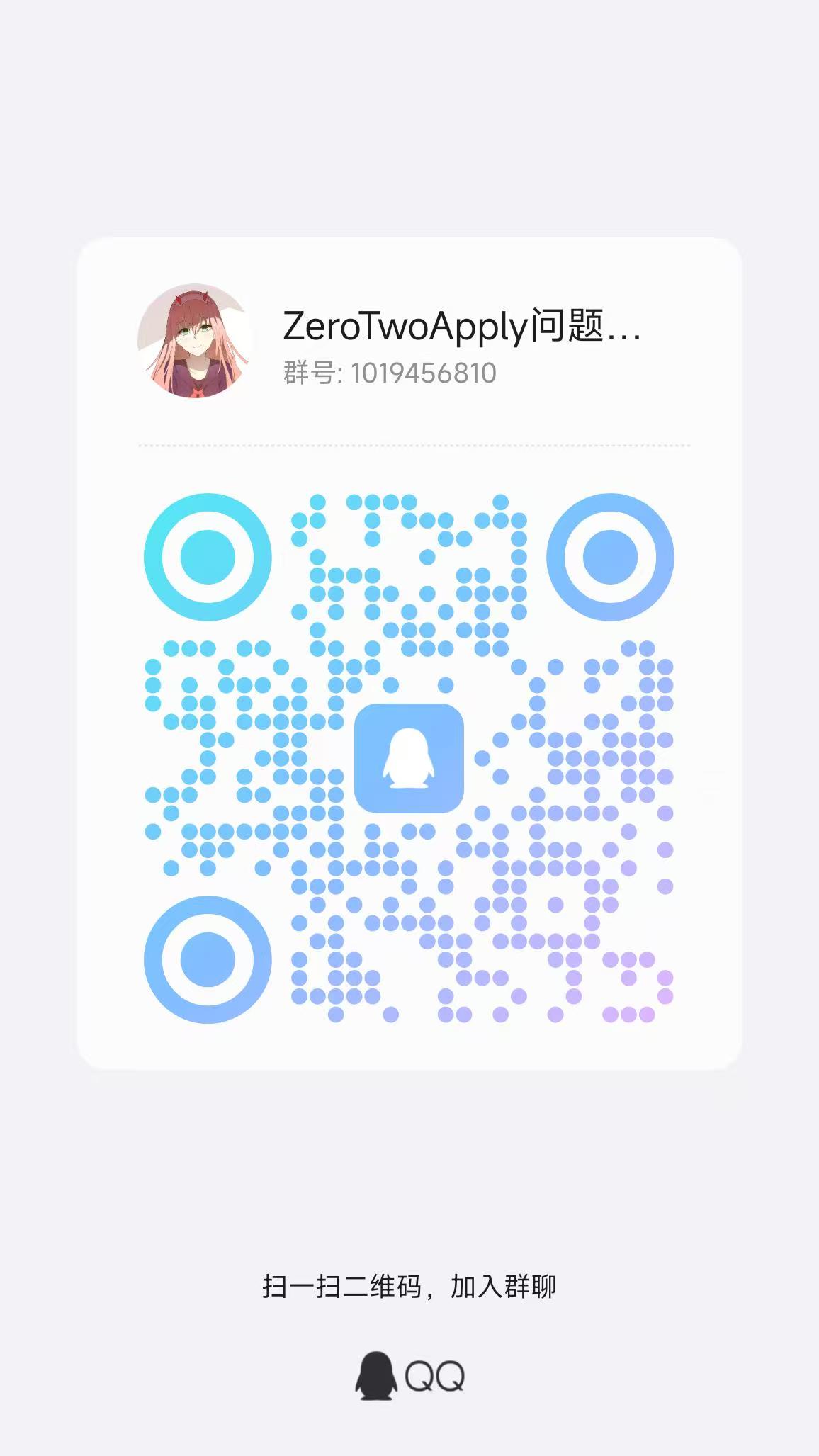
✅ 添加时请备注“站点用户”,以便快速通过验证。
再次感谢您的理解与支持!我们将持续优化服务,为您提供更优质的 AI 创作体验 🌟
—— 站长 敬上























发表评论